

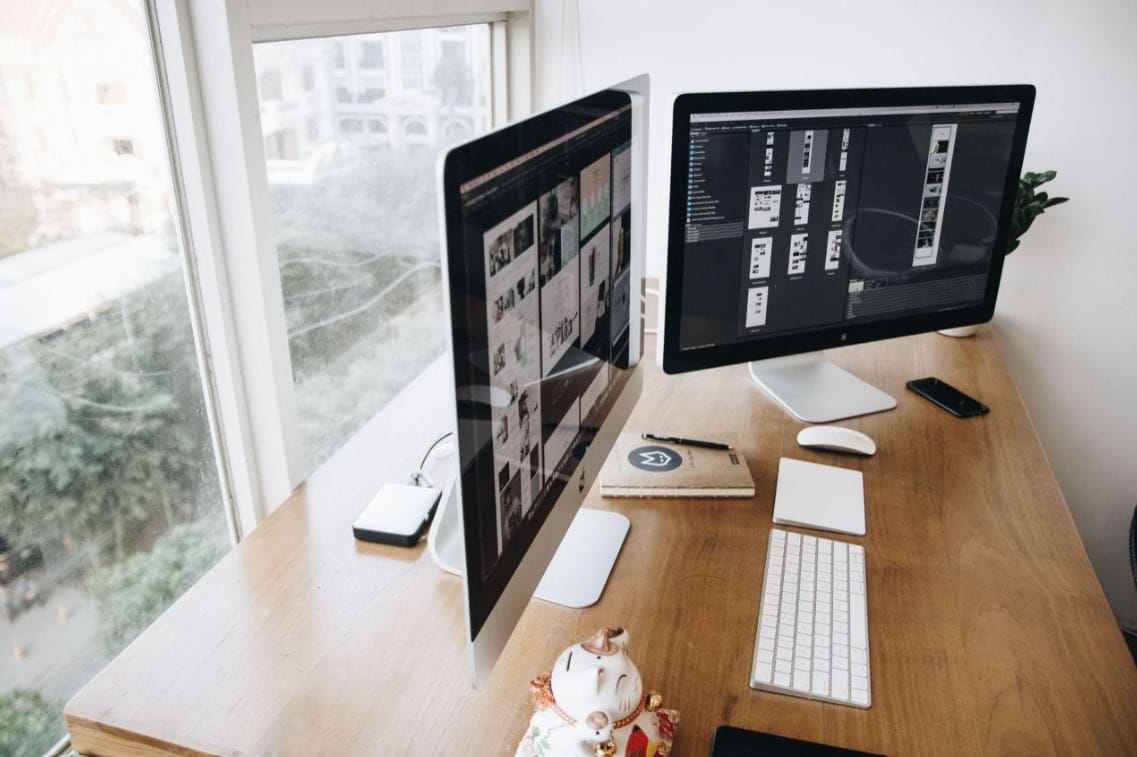
Zwei Monitore stehen perfekt nebeneinander, doch nach dem Arbeiten zieht es immer auf derselben Seite im Nacken. Wie passt das zusammen? Oft orientiert sich die Aufstellung am aufgeräumten Gesamtbild, während Ihre tatsächliche Blickrichtung kaum Beachtung findet. Entscheidend ist deshalb zunächst, welcher Bildschirm im Arbeitsalltag Ihre Aufmerksamkeit bekommt.
Warum zwei symmetrische Monitore den Nacken einseitig belasten können
Links entsteht ein Angebot in Word, rechts bleibt das E-Mail-Postfach geöffnet. Sie sitzen mittig vor beiden Geräten, schauen beim Schreiben aber überwiegend nach links. So wird aus einer gelegentlichen Kopfbewegung eine länger gehaltene Drehung.
Gleiche Abstände zur Tischmitte bedeuten also keine gleichmäßige Nutzung. Die Anordnung sollte sich danach richten, wo Sie tatsächlich arbeiten. Ein vorrangig genutzter Bildschirm gehört deshalb zentral vor Sie.
Kurze Blickwechsel sind dabei etwas anderes als langes Verharren mit gedrehtem Kopf. Sie müssen Ihren Kopf beim Arbeiten keineswegs bewegungslos halten.
Zwei Monitore sind auch nicht grundsätzlich schädlich. Untersuchungen fanden keine Hinweise auf eine generelle Gefährdung durch Doppelbildschirmarbeit. Für die Einrichtung gelten weitgehend dieselben ergonomischen Grundsätze wie bei einem einzelnen Bildschirm. --altImgStart--{"link":"https://s3.springbeetle.eu/prod-eu-s3/commodity/item/Screenshot%202026-11-05%20162324_20261105_RwsceCoL.png"}--altImgEnd--
Hauptbildschirm oder gleichberechtigtes Duo? So wählen Sie die richtige Anordnung
Welche Programme brauchen Sie ständig, welche nur zum Nachschlagen? Ordnen Sie Ihre Bildschirme nach diesen Aufgaben. Dafür müssen Sie keine Nutzungszeiten minutengenau erfassen.
- Ein klarer Hauptbildschirm: Richten Sie dessen Mitte auf Ihre Sitzposition aus. Der zweite Monitor steht unmittelbar daneben, leicht zu Ihnen eingedreht. Dort finden beispielsweise Referenzunterlagen oder das E-Mail-Postfach Platz.
- Zwei gleich häufig genutzte Bildschirme: Beim Vergleichen von Vertragsfassungen oder Übertragen von Daten stehen beide Geräte dicht nebeneinander. Bei gleich großen Monitoren liegt die gemeinsame Innenkante ungefähr vor Ihrer Körpermitte. Drehen Sie die äußeren Bildschirmseiten leicht zu sich, sodass beide Displays annähernd gleich weit von Ihren Augen entfernt sind.
- Wechselnde Arbeitsschwerpunkte: Wird aus kurzem Nachschlagen eine längere Bearbeitung, verschieben Sie das betreffende Fenster auf den zentralen Bildschirm. So müssen Sie nicht für jede Aufgabe die Geräte umstellen.
Richten Sie anschließend die Tastatur mittig vor Ihrem Körper aus. Die Maus liegt direkt daneben, damit Sie beide Eingabegeräte ohne verdrehten Oberkörper erreichen.
Was hinter der 20-Grad-Regel steckt
Beide Monitore um 20 Grad eindrehen und fertig? Eine allgemeingültige Vorgabe für diesen seitlichen Winkel gibt es nicht. Entscheidend sind die Bildschirmgröße, der Abstand und die Verteilung Ihrer Arbeitsfenster.
Für die Blicklinie zur Bildschirmmitte gelten etwa 30 bis 35 Grad unterhalb der Horizontalen als Orientierung. Gemeint ist die Verbindung zwischen Augen und Bildschirmmitte, keineswegs eine entsprechend starke Beugung des Nackens. Die Bildschirmfläche sollte diese Blicklinie ungefähr im rechten Winkel treffen.
Praktisch bedeutet das, den Monitor aus einer entspannten Sitzhaltung heraus einzustellen. Senken Sie den Blick und passen Sie anschließend Höhe und Neigung an. Eine Gradzahl allein garantiert noch keine bequeme Haltung.
--altImgStart--{"link":"https://s3.springbeetle.eu/prod-eu-s3/commodity/item/Monitorhouder_d1d%20(7)_20261026_M64zX11b_20261105_wWP4U9hf.webp","alt":"Flexispot"}--altImgEnd--
Abstand, Höhe und Schriftgröße gemeinsam einstellen
Rücken die Monitore weiter nach hinten, gewinnen Sie Übersicht. Kleine Schrift wird dadurch allerdings schwerer lesbar. Prüfen Sie deshalb immer die gesamte Einstellung.
- Sehabstand messen: Zwischen Augen und Bildschirm sollten mindestens 50 Zentimeter liegen. Wie viel Abstand darüber hinaus passt, hängt von Ihrer Aufgabe und der Lesbarkeit ab.
- Höhe einzeln prüfen: Auch bei unterschiedlich großen Displays sollten Sie die Arbeitsflächen mit entspanntem, abgesenktem Blick erfassen können. Identische Standfußhöhen sind dafür kein verlässlicher Maßstab.
- Schrift vergrößern: Bei 70 Zentimetern Sehabstand sind etwa 4,5 bis 6,4 Millimeter Zeichenhöhe empfehlenswert. Gemeint ist die sichtbare Buchstabenhöhe, nicht die Punktgröße im Textprogramm. Nutzen Sie Zoom oder Skalierung, statt vorzurutschen.
- Darstellung angleichen: Stimmen Sie die Helligkeit beider Displays aufeinander ab. Öffnen Sie dafür dasselbe Dokument auf beiden Geräten und vergleichen Sie auch die sichtbare Schriftgröße. Gleiche Prozentwerte können je nach Monitor unterschiedlich aussehen.
Monitorarm oder Monitorerhöhung? Worauf es bei zwei Bildschirmen ankommt
Steht ein Monitor zu niedrig, kann eine stabile Monitorerhöhung ausreichen. Sie lässt sich ohne Befestigung am Tisch aufstellen. Höhe und Stellfläche müssen allerdings passen. Steht das Display bereits zu hoch, verschärft ein zusätzliches Podest das Problem.
Ein Monitorarm bietet mehr Spielraum, wenn Sie beide Geräte unabhängig ausrichten oder ihre Position häufiger verändern möchten. Entscheidend ist, dass sich die Bildschirme ohne erhöhten Kraftaufwand in Höhe, Drehung und Neigung anpassen lassen. Auch die großen Standfüße entfallen. Dafür braucht der Arm einen geeigneten Befestigungspunkt und ausreichend Bewegungsraum.
Für zwei Bildschirme kommt innerhalb der FlexiSpot MA6-Serie die Doppelarmvariante MA6D infrage. Der Monitorhalter trägt 2 bis 9 Kilogramm je Monitor und eignet sich für flache Displays von 17 bis 35 Zoll sowie Curved-Modelle von 17 bis 39 Zoll. Die Federkraft lässt sich werkzeuglos auf das jeweilige Monitorgewicht abstimmen. Ein sichtbares Spannungsfenster erleichtert die Einstellung. --altImgStart--{"link":"https://s3.springbeetle.top/prod-common-bucket/commodity/item/1028_file_Frame%201321318229_20260617_9fZLoAZQ.png","alt":"Standard-Monitorhalterung Serie, Einzel & Doppel (MA6)"}--altImgEnd-- --shopstart--{"id":10014003,"link":10014003,"name":"Standard-Monitorhalterung Serie, Einzel & Doppel","shortName":"MA6","url":"https://s3.springbeetle.top/prod-common-bucket/commodity/item/1028_file_MA6B-STOPNIE-2026-01_20260616_W0BQJmxI.png","itemFootMarkType":"NEW"}--shopend--
Die Tischklemme ist für Plattenstärken von 20 bis 60 Millimetern vorgesehen. Alternativ ermöglicht die Durchschraubbefestigung eine Montage an 25 bis 90 Millimeter starken Platten.
Prüfen Sie vor dem Kauf außerdem die passende Monitoraufnahme, das Gerätegewicht ohne Standfuß und die Belastbarkeit der Tischplatte. Die Zollgröße allein genügt nicht. Unter der Tischkante dürfen etwa Traversen oder Schubladen die Befestigung nicht behindern. Auch hinter den Displays muss Platz für Armbewegungen und Kabel bleiben.
Der Praxistest mit Ihrer häufigsten Aufgabe
Ob Ihre Einstellung passt, zeigt sich beim Arbeiten. Öffnen Sie eine typische Aufgabe und achten Sie nach einigen Minuten auf folgende Punkte.
- Bleibt Ihr Kopf überwiegend zur Seite gedreht?
- Wandert Ihr Oberkörper beim Lesen nach vorn?
- Ziehen Sie beim Tippen unbemerkt die Schultern hoch?
- Ist der Blick auch nach dem Wechsel ins Stehen angenehm ausgerichtet?
Korrigieren Sie jeweils eine Einstellung und testen Sie erneut. Höhenverstellbare Schreibtische erleichtern den Wechsel zwischen sitzender und stehender Arbeit. Auch im Sitzen sollten Sie Ihre Position regelmäßig verändern. Eine gut eingestellte Monitoranordnung soll Bewegung ermöglichen, keine starre Haltung festschreiben.